728x90
윈도우에서 파일 목록을 가져오는 방법이 필요해서 찾다 보니 쉽게 하는 방법이 있어서 공유합니다.
코딩하는 툴이 없는 환경에서
파일 목록 가져오기 방법
📌방법1. cmd 사용하기
① 파일목록을 추출할 폴더로 이동한 후, 경로창에 cmd 를 작성하고 실행합니다.
② 명령프롬프트가 실행되면, 아래 코드를 복사/붙여넣기한 후 엔터키로 코드를 실행합니다
# 해당 폴더 안에 있는 파일 목록 가져오기
# dir /b /a-d
dir /b /a-d > 파일명추출.txt| 옵션 | 의미 |
| dir | 현재 디렉터리의 파일 및 폴더 목록을 표시하는 명령어 |
| /b | bare format: 파일 이름만 출력 (날짜/크기/속성 없음) |
| /a-d | 디렉터리는 제외하고 파일만 출력 |
③ 코드를 실행하면 폴더에 메모장이 생성됩니다. 메모장을 실행한 후, 폴더 목록을 복사/붙여넣기 하면 폴더 목록 추출이 완료됩니다!😎
📌 방법2. 경로로 복사하기
① 폴더에서 Ctrl + A 를 눌러 모든 파일을 선택한 후, Shift 키를 누른 상태로 파일을 우클릭합니다.
② 우클릭 메뉴에서 '경로로 복사'를 선택한 후, 엑셀에 붙여넣기해보세요! 파일 목록이 한번에 붙여넣기 됩니다.
이 영상을 한번씩 보길 추천
https://www.youtube.com/shorts/bLGFL3d5ntw
추가팁 cmd에서 바로 txt 파일 보기
type 파일명추출.txt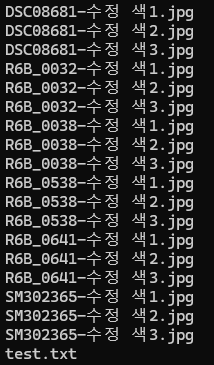
'일상 > 엑셀' 카테고리의 다른 글
| 엑셀) 여러 셀들의 텍스트를 쉽게 하나로 합치기 (2) | 2022.11.05 |
|---|---|
| 엑셀) SUBTOTAL - 필터 상태에서 바로 그룹별 합계, 평균, 개수 구하기 (0) | 2022.11.03 |
| 엑셀 셀 병합없이 여러 셀에 대해 가로 정렬 및 세로 정렬 (0) | 2020.04.05 |
| 엑셀 틀 고정 단축키 및 사용 방법(행고정,열고정,행열고정) (0) | 2020.04.01 |
| 엑셀 여러개 표 합치는 방법 관련 단축키 (0) | 2020.03.31 |