728x90
2025-08-13 업데이트 내용
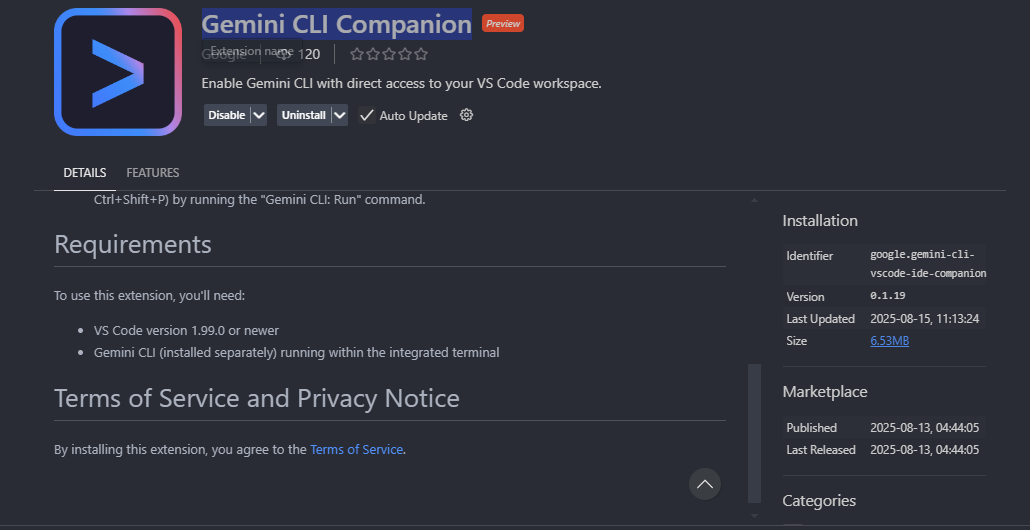
Google이 발표한 Gemini CLI Companion은 VS Code 내에서 Gemini CLI를 완전히 통합한 새로운 확장 기능입니다. 이제 명령줄 기반의 AI 워크플로우를 IDE 내부에서, 더욱 문맥 친화적이고 직관적으로 실행할 수 있습니다.
주요 기능
1. 파일 및 선택 영역(Context) 인식
- 현재 열려 있는 파일 전체와 커서 위치 또는 선택된 코드 영역을 기반으로 AI 제안을 생성합니다.
- 더 정확하고 상황에 맞는 코드 수정/제안이 가능합니다.
2. 네이티브 Diff 뷰 통합
- Gemini CLI가 제안하는 변경 사항을 VS Code의 전체 화면 diff 뷰로 확인할 수 있습니다.
- Diff 뷰 내에서 직접 편집하고 수정 후 적용 가능하므로, 개발 흐름을 방해하지 않습니다.
3. 커맨드 팔레트 연동
- Gemini CLI: Run 명령을 커맨드 팔레트(Ctrl+Shift+P 또는 Cmd+Shift+P)에서 실행하여 즉시 세션 시작이 가능합니다.
- /ide enable 또는 /ide disable 명령으로 기능 활성화/비활성화가 가능합니다.
설치 및 사용 방법
필수 조건
- VS Code 1.99.0 이상
- 로컬 환경에 Gemini CLI 설치 및 실행 가능 상태
설치 절차
/ide install
만약 설치가 안되는 분은 extension에 Gemini CLI Companion 를 입력해서 설치하고 ide와 터미널을 다시 열면 사용 가능합니다.
- 이후 필요 시 기능 활성화:
/ide enable- 기능 비활성화:
/ide disable
기대 효과
- 생산성 향상: IDE 내에서 모든 AI 제안과 코드 변경을 처리 가능
- 문맥 인식 개선: 현재 편집 중인 파일과 코드 범위를 기반으로 최적화된 제안 제공
- 작업 흐름 단순화: 외부 터미널 전환 없이 빠르게 명령 실행
아래 영상을 보면, cursor와 같이 동일하게 쓸 수 있는 것을 확인할 수 있다.
예전에는 context를 복사해서 붙여 넣기 하면 좀 이상하게 동작하거나 파일 자체를 연결하면 원하는 것을 하기 어려웠다면 지금은 보다 정확한 부분을 물어볼 수 있게 하는 기능이 생겨서 좋았고 그것에 대한 diff 뷰 기능이 생겨서 전보다 어떤 게 수정되는 지 더 잘 볼 수 있게 한 것 같아 좋아 보입니다!
결론
cursor가 api 비용을 과하게 청구해서 좋은 모델을 많이 못쓰니 gemini-cli와 extension인 Gemini CLI Companion을 같이 병형해서 사용하자
'꿀팁 분석 환경 설정 > Cursor' 카테고리의 다른 글
| Cursor 사용 가이드: 요금 폭탄 방지용 (4) | 2025.07.30 |
|---|---|
| Cursor 0.50.x 변경된 부분 확인하기 (1) | 2025.05.17 |
| [Obsidian] CURSOR Editor를 AI 문서 편집툴로 활용하기 (3) | 2025.03.23 |
| CURSOR 잘 사용하기(0.46 버전 기준)-25.03.03 (.cursorrules / .cursorindexingignore, .cursorignore) (0) | 2025.03.03 |